
이메일 로그인이 종료됩니다. Google 또는 Apple 계정을 연결해 라이브러리를 유지하세요.
Moviebase를 최신 버전(7.3.0)으로 업데이트한 후, 약 30초 내에 연결을 완료하세요.


현재 어떤 상황인가요?
현재 상황을 선택하고 안내 단계에 따라 진행해 주세요.
바로가기
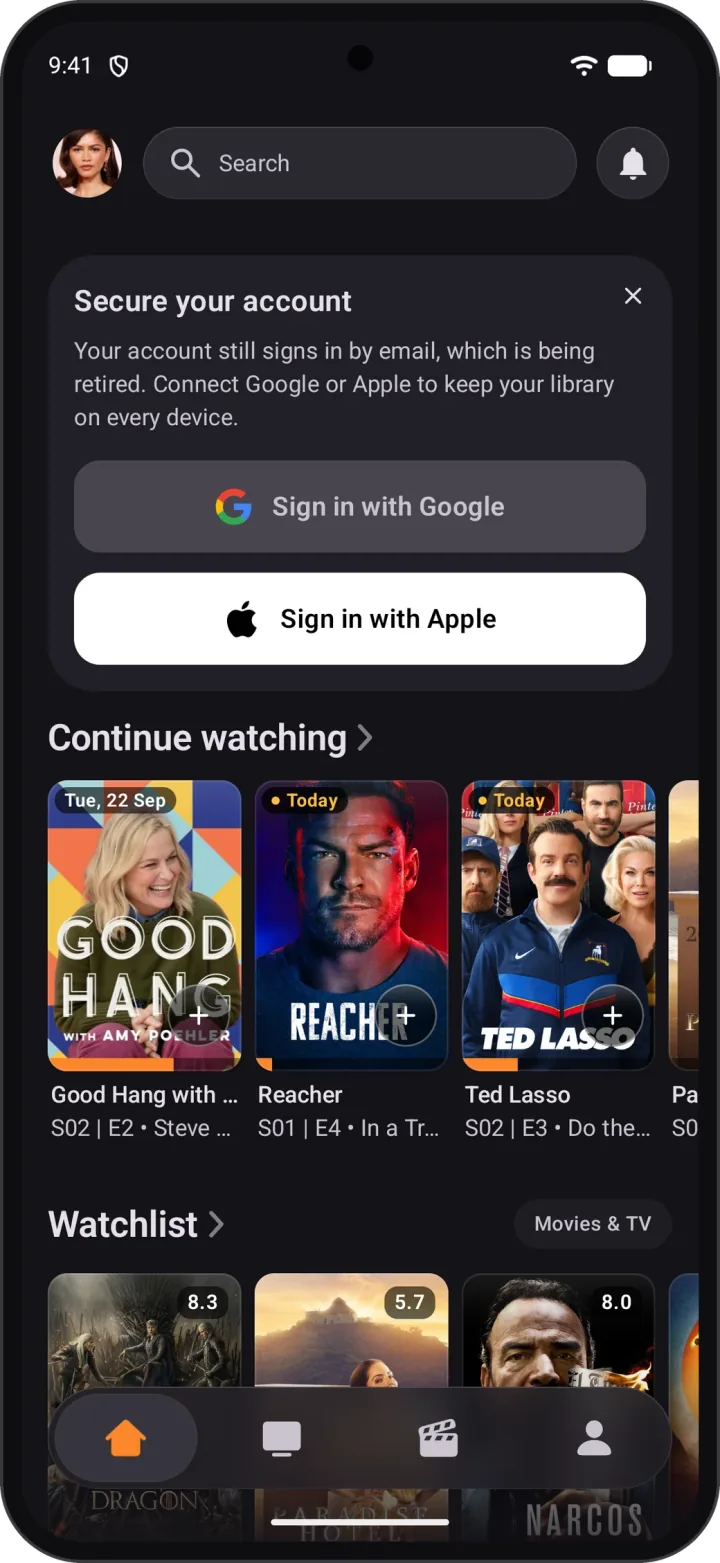
홈 화면의 배너를 탭하세요
홈 탭을 엽니다. 상단의 “계정 보안 강화” 배너에는 Google로 로그인 및 Apple로 로그인 기능이 포함되어 있습니다. 원하는 방식을 선택하면 설정 없이 바로 완료됩니다.
휴대전화 이미지를 탭하여 확대하기
1단계
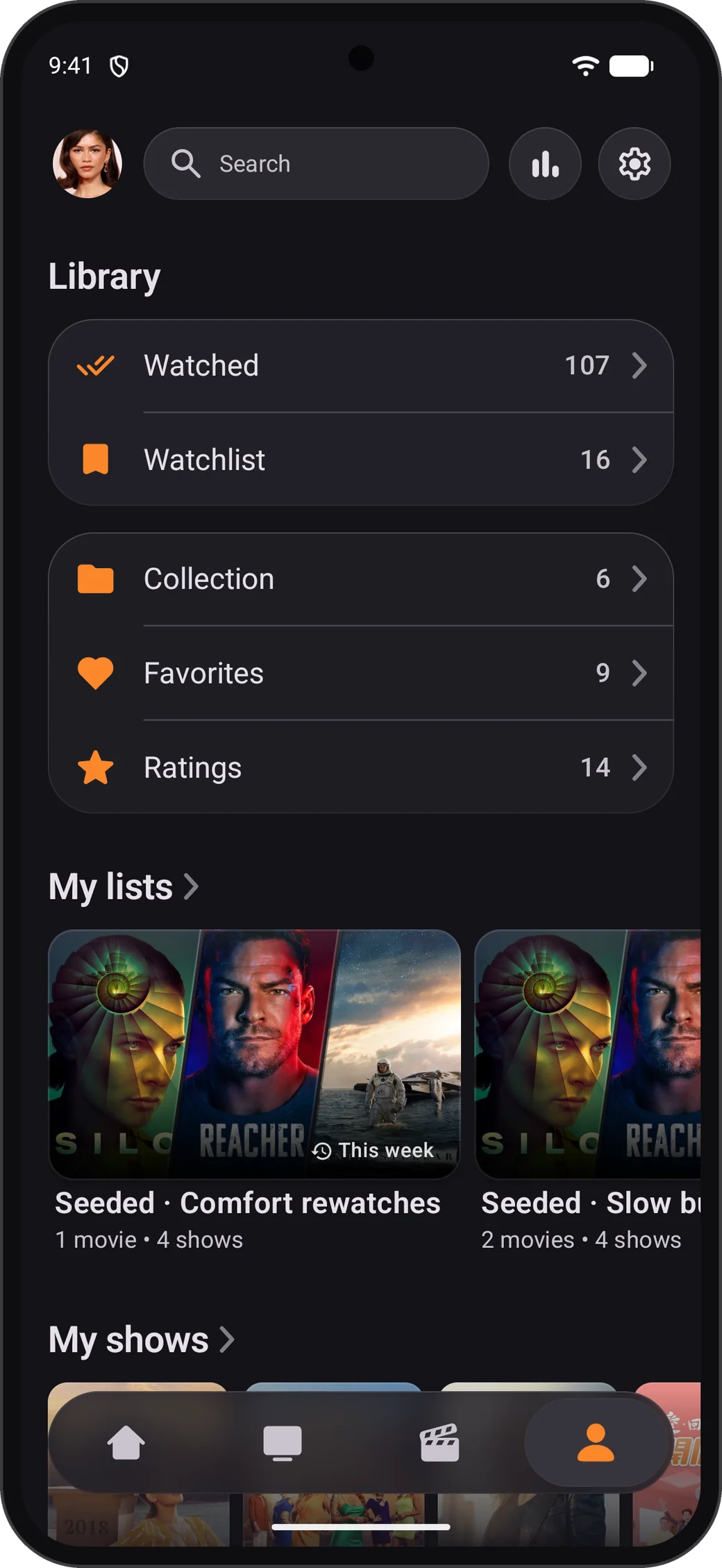
설정 열기
하단 바에서 프로필을 탭한 다음, 오른쪽 상단의 설정 아이콘을 탭하세요.
2단계
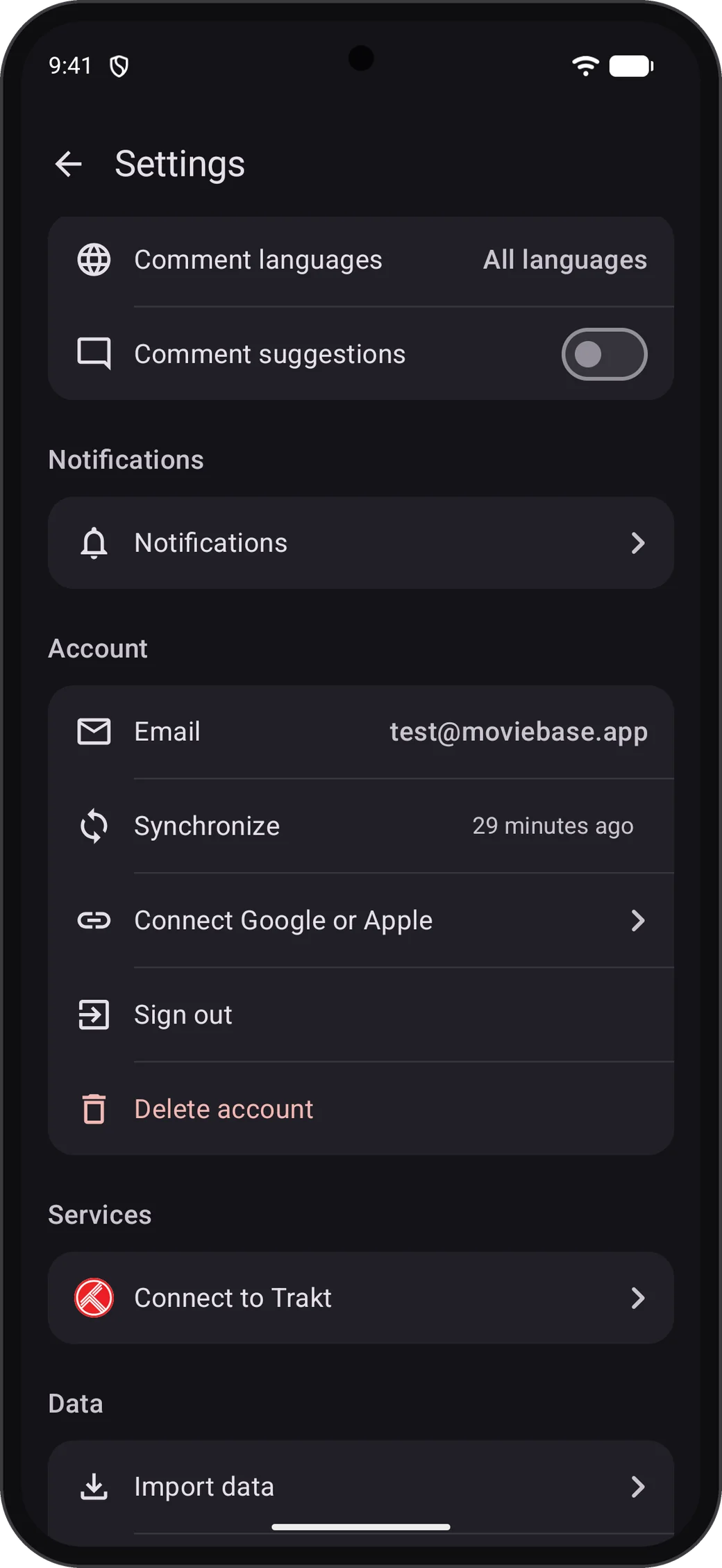
“Google 또는 Apple 계정 연결” 탭하기
계정 섹션에서 이메일 주소 바로 아래에 있습니다.
3단계
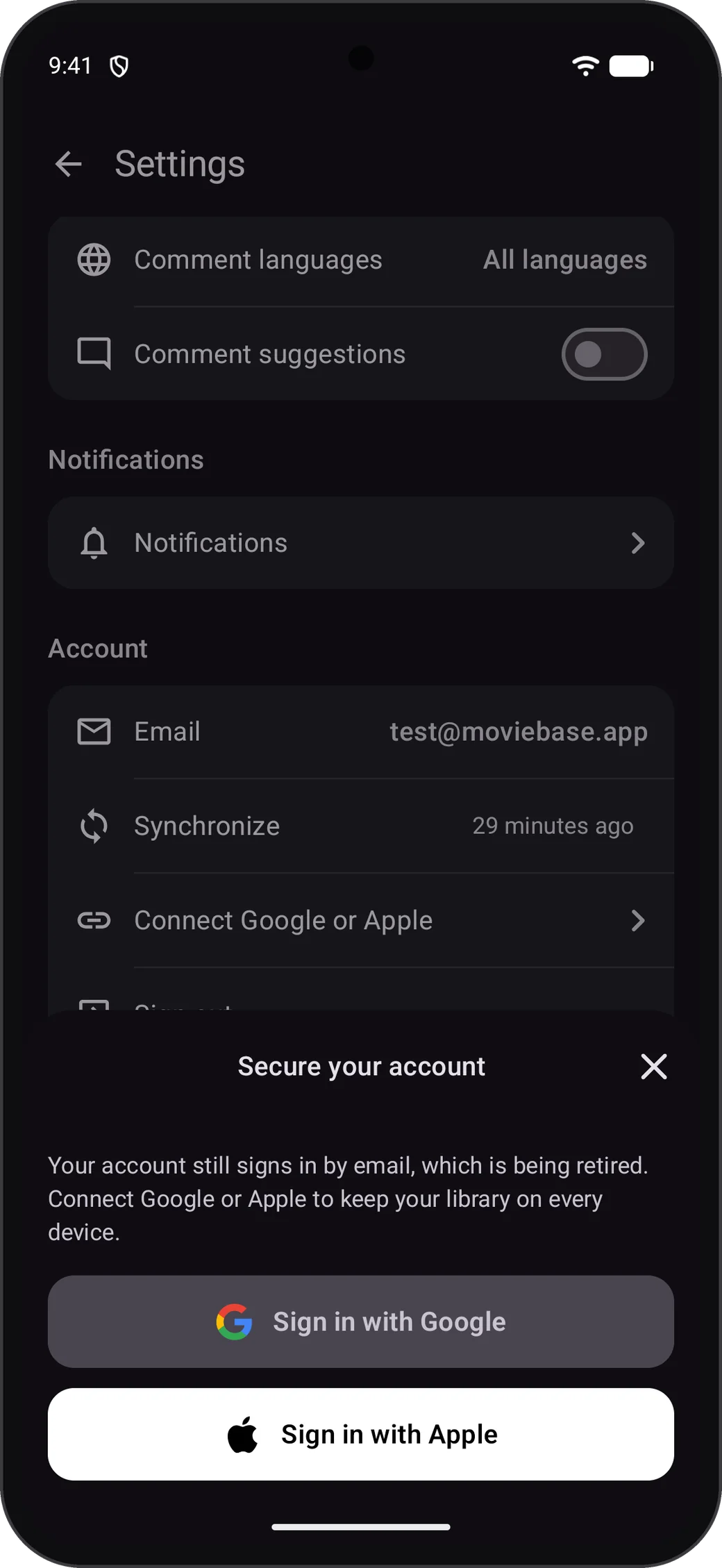
Google 또는 Apple 선택
앞으로 로그인에 사용할 계정을 선택하세요. Apple 계정은 Android에서도 사용할 수 있습니다.
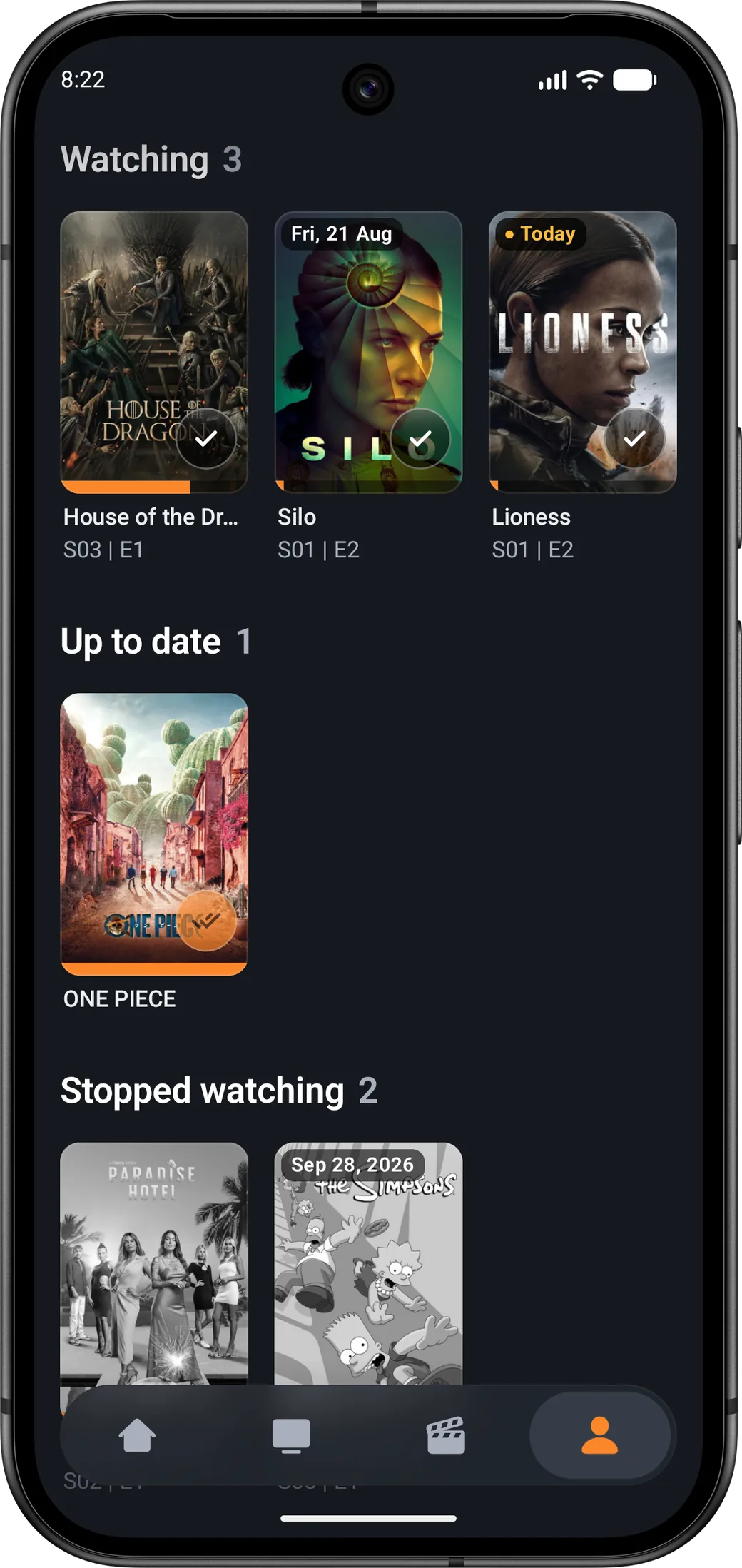
4단계
연결 완료
Moviebase에 “계정이 연결되었습니다”라고 표시됩니다. 이제부터 Google 또는 Apple로 로그인하세요.
모든 정보가 기존 계정에 그대로 유지됩니다
계정을 연결하면 새로운 로그인 방식이 추가됩니다. 새로운 계정이 생성되는 것은 아닙니다.
관심 목록 및 리스트
모든 목록이 설정해 두신 순서 그대로 유지됩니다.
시청 기록 및 평점
시청 완료한 에피소드와 영화, 평점, 메모입니다.
프리미엄 및 프로필
프리미엄 이용 권한, 프로필, 팔로우, 댓글입니다.
질문 및 문제 해결
문제가 발생했나요? 대부분의 문제는 여기서 해결할 수 있습니다.
계정이 더 이상 필요하지 않으신가요?
별도로 연결할 필요는 없습니다. 앱 내 프로필 → 설정 → 계정 → 계정 삭제 메뉴에서 계정과 모든 데이터를 삭제하거나, 온라인으로 삭제를 요청할 수 있습니다.
계정 삭제 방법최신 버전의 Moviebase를 만나보세요
앱을 업데이트한 후, 설정에서 Google 또는 Apple 계정을 연결하세요.